Кому подходит
- Курьерская доставка по городу
- Магазины продуктов и товаров «ко времени»
- Склады с ограниченными окнами отгрузки
Какие задачи закрывает
- Дата доставки в комментарии
- Накладки курьеров
- Недовольство из‑за «приедут когда-нибудь»
Что делает
- Показывает доступные даты и интервалы
- Пишет выбор в заказ
- Позволяет закрывать неудобные дни
Как работает
- Покупатель выбирает способ доставки
- Появляются слоты
- Выбор сохраняется в заказе
Как установить и настроить
- Установите и активируйте
- Настройте рабочие дни и интервалы
- Исключите праздники
- Проверьте на демо-заказе
Готовы закрыть эту задачу? Доступ откроется в кабинете сразу после оплаты.
Скриншоты из демо
Так выглядит публичная часть и кабинет на демо — можно свериться до покупки.
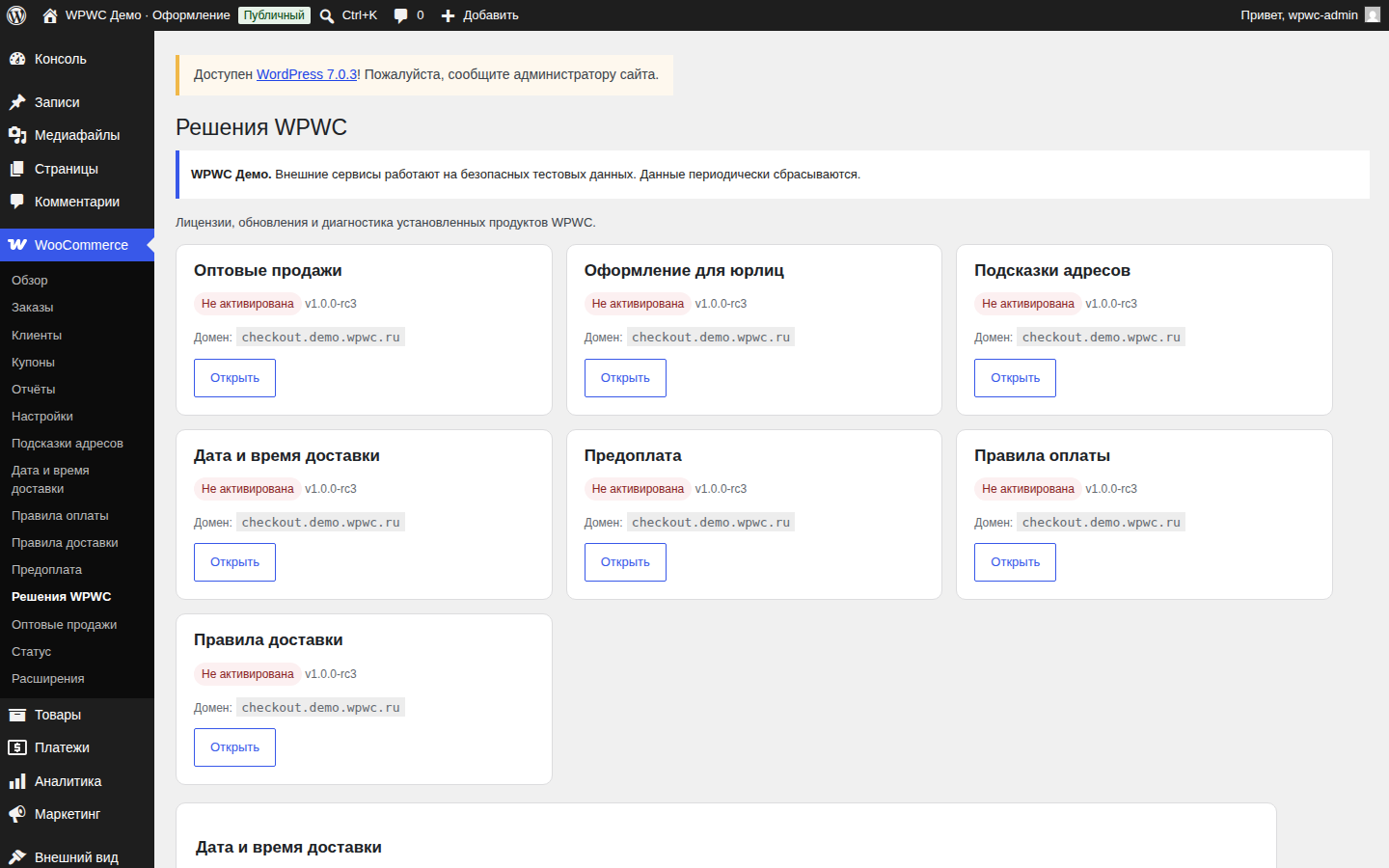
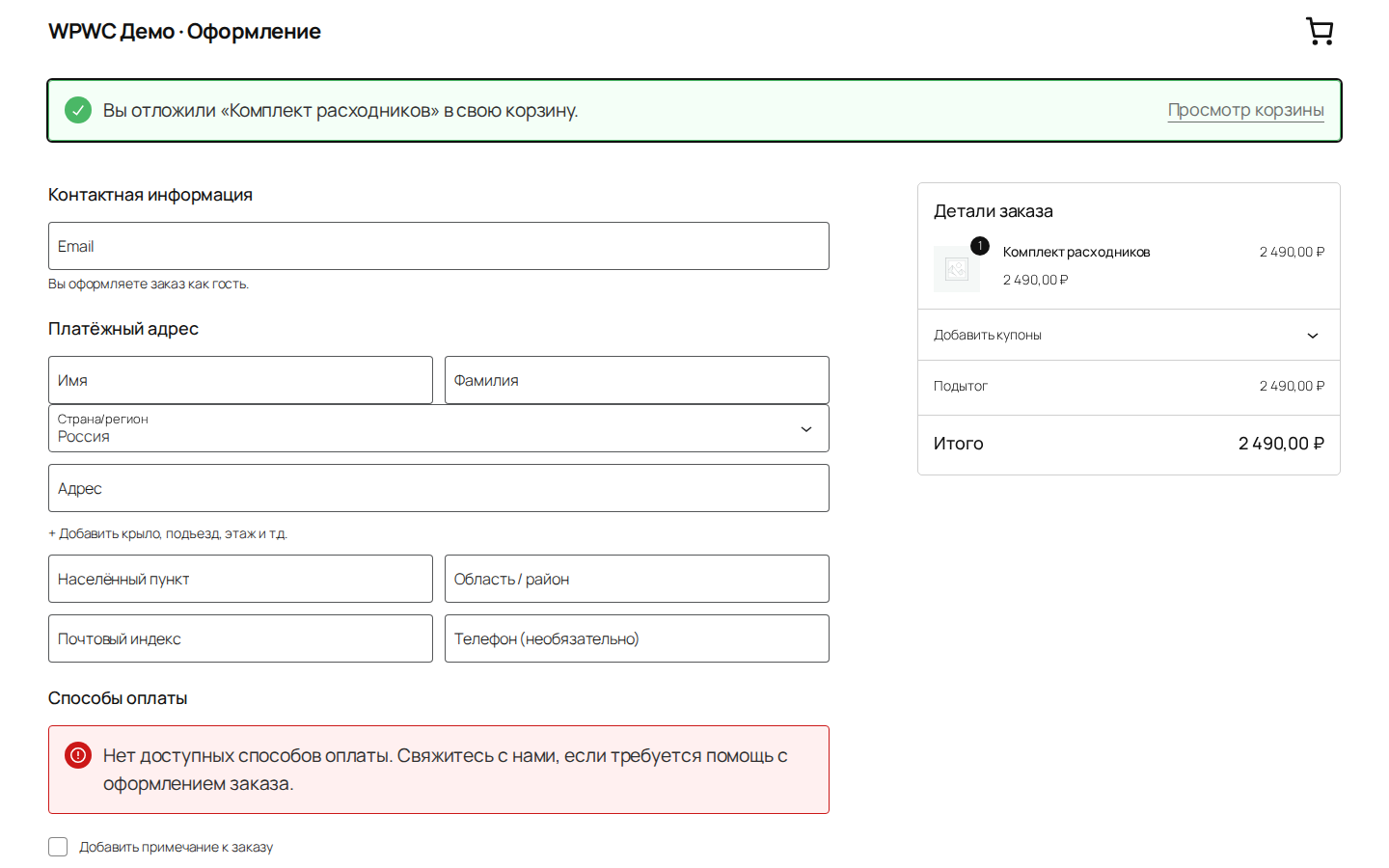
Что видит покупатель
- Календарь/список слотов
Что видите вы в кабинете
- Настройки окон доставки
- Выбранный слот в заказе
Советы, чтобы заработало с первого раза
- Не давайте слишком много слотов — люди теряются
- Синхронизируйте окна со сменами курьеров
Частые вопросы
Нужен ли программист, чтобы поставить «Дата и время доставки»?
Обычно нет: ставите как обычное дополнение WordPress, вводите код доступа из личного кабинета WPWC и заполняете настройки по этой инструкции. Если сайт сильно изменён — позовите специалиста один раз на установку.
На скольких сайтах можно использовать покупку?
На одном рабочем сайте магазина. Для второго сайта нужен отдельный заказ.
Что будет через 12 месяцев?
Обновления и поддержка по подписке заканчиваются. Чтобы продолжать получать обновления — продлите доступ в личном кабинете WPWC.
Где взять код доступа и файлы?
После оплаты — в личном кабинете на wpwc.ru. Там же демо-ссылка, если она есть у решения.
Есть ли демо у «Дата и время доставки»?
Да. Откройте демо-витрину: https://checkout.demo.wpwc.ru/ Логин покупателя на демо: demo / wpwc-demo. Там можно пройти оформление как покупатель и посмотреть, как всё выглядит с вашей стороны.
Сколько стоит?
На странице товара указана цена 2990 ₽ за год доступа с обновлениями. В цене уже учтён НДС 22%.
С этим обычно берут
Закройте соседнюю боль сразу — меньше возвратов к настройке потом.
Остался вопрос? support@wpwc.ru