Кому подходит
- Магазины с наложенным платежом и картой
- B2B с оплатой по счёту
- Сложные корзины с условиями
Какие задачи закрывает
- Покупатель выбирает недоступный способ
- Менеджеры объясняют правила вручную
- Ошибки кассы из‑за неверного метода
Что делает
- Включает/выключает оплату по условиям
- Работает на оформлении заказа
- Снижает число некорректных заказов
Как работает
- Вы задаёте правила
- При оформлении остаются только подходящие способы
- Покупатель платит корректно
Как установить и настроить
- Установите решение
- Опишите правила простым списком
- Перенесите в настройки
- Проверьте 3–4 сценария
Готовы закрыть эту задачу? Доступ откроется в кабинете сразу после оплаты.
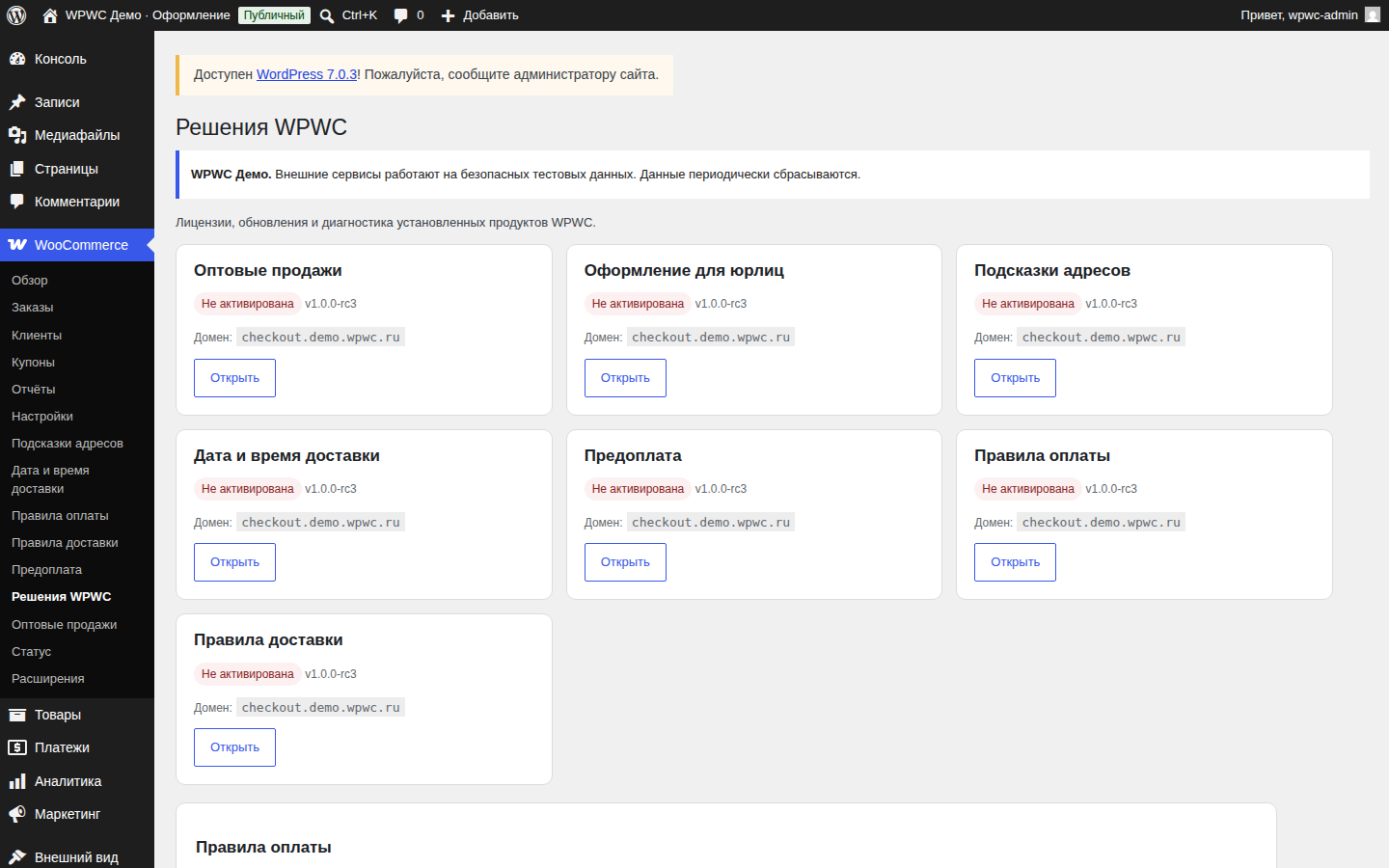
Скриншоты из демо
Так выглядит публичная часть и кабинет на демо — можно свериться до покупки.
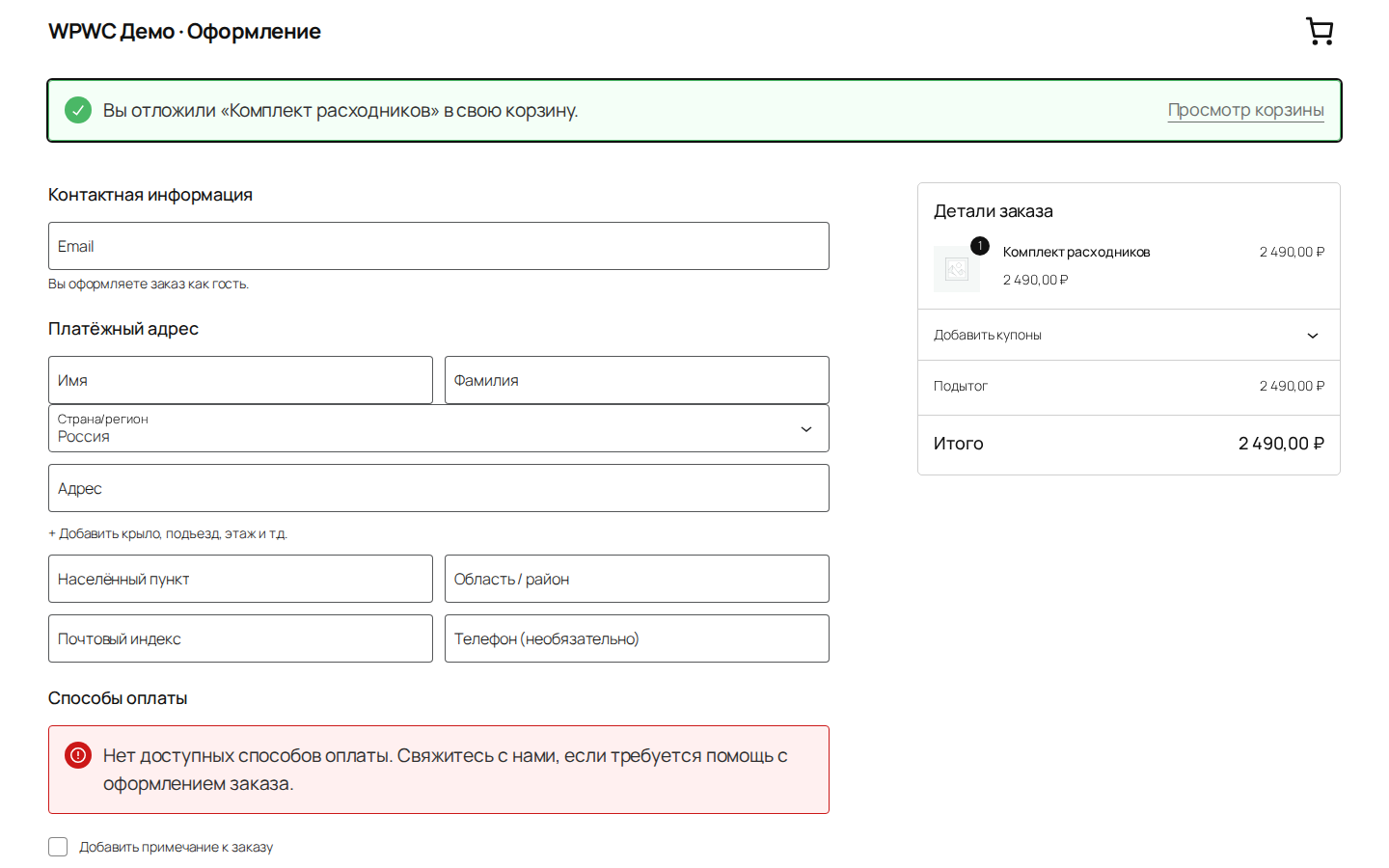
Что видит покупатель
- Только доступные способы оплаты
Что видите вы в кабинете
- Список правил
Советы, чтобы заработало с первого раза
- Пишите правила коротко: «если доставка X — скрыть Y»
- Не делайте 30 правил сразу
Частые вопросы
Нужен ли программист, чтобы поставить «Правила оплаты»?
Обычно нет: ставите как обычное дополнение WordPress, вводите код доступа из личного кабинета WPWC и заполняете настройки по этой инструкции. Если сайт сильно изменён — позовите специалиста один раз на установку.
На скольких сайтах можно использовать покупку?
На одном рабочем сайте магазина. Для второго сайта нужен отдельный заказ.
Что будет через 12 месяцев?
Обновления и поддержка по подписке заканчиваются. Чтобы продолжать получать обновления — продлите доступ в личном кабинете WPWC.
Где взять код доступа и файлы?
После оплаты — в личном кабинете на wpwc.ru. Там же демо-ссылка, если она есть у решения.
Есть ли демо у «Правила оплаты»?
Да. Откройте демо-витрину: https://checkout.demo.wpwc.ru/ Логин покупателя на демо: demo / wpwc-demo. Там можно пройти оформление как покупатель и посмотреть, как всё выглядит с вашей стороны.
Сколько стоит?
На странице товара указана цена 1990 ₽ за год доступа с обновлениями. В цене уже учтён НДС 22%.
С этим обычно берут
Закройте соседнюю боль сразу — меньше возвратов к настройке потом.
Остался вопрос? support@wpwc.ru